
Guia de Configuração e Personalização do Cardápio Digital
MANUAL DO CARDÁPIO DIGITAL
Guia para Configuração e Personalização
Introdução
Este manual orienta técnicos de suporte sobre como configurar o Cardápio Digital para novos clientes. Ele também pode ser consultado por outros profissionais e clientes que desejem entender o processo.
Importante:
Durante o atendimento, valide todas as informações diretamente com o cliente e realize as configurações em tempo real, evitando deixar etapas pendentes.
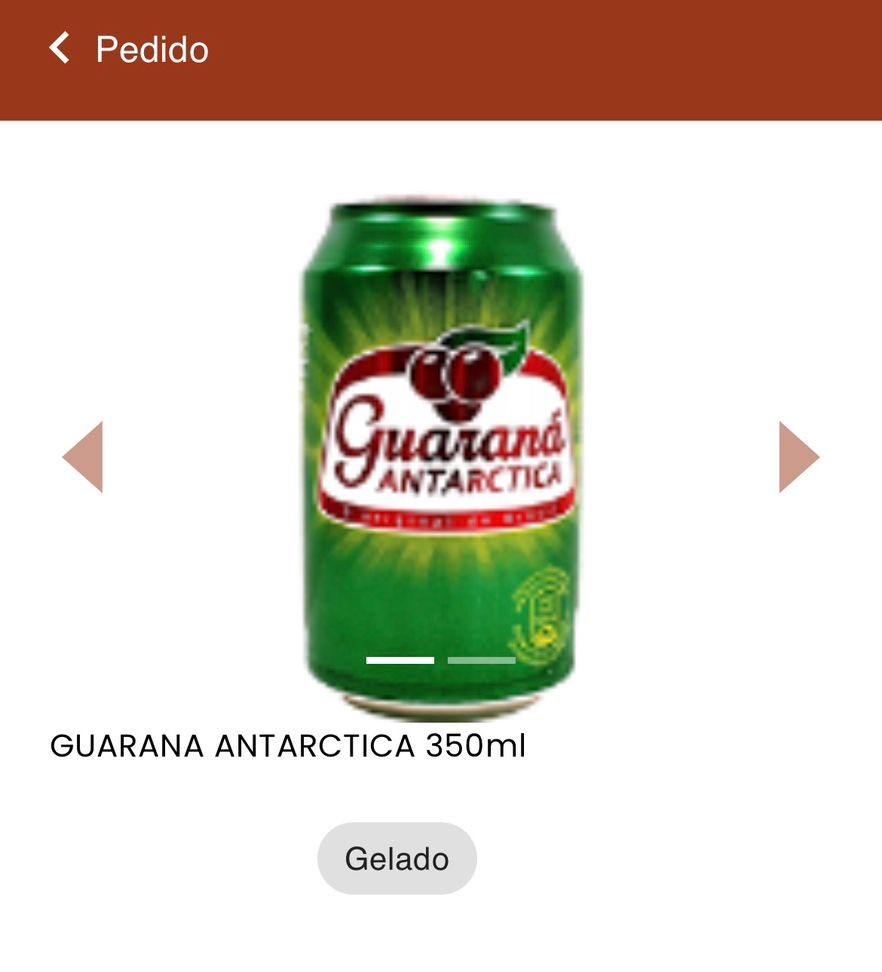
Antes da etapa de personalização, oriente o cliente a adicionar imagens em todos os produtos. Além da imagem principal é possível incluir imagens adicionais nos produtos. Ir até o cadastro de produtos, abrir os detalhes de um item, e incluir mais de uma imagem acessando a opção “Imagens adicionais”.
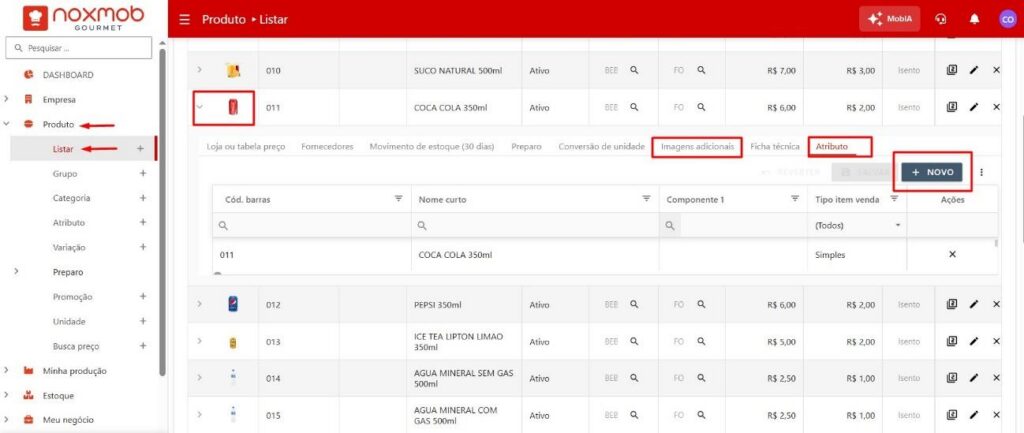
No cardápio digital, essas imagens serão exibidas em formato de carrossel quando o cliente visualizar o produto.
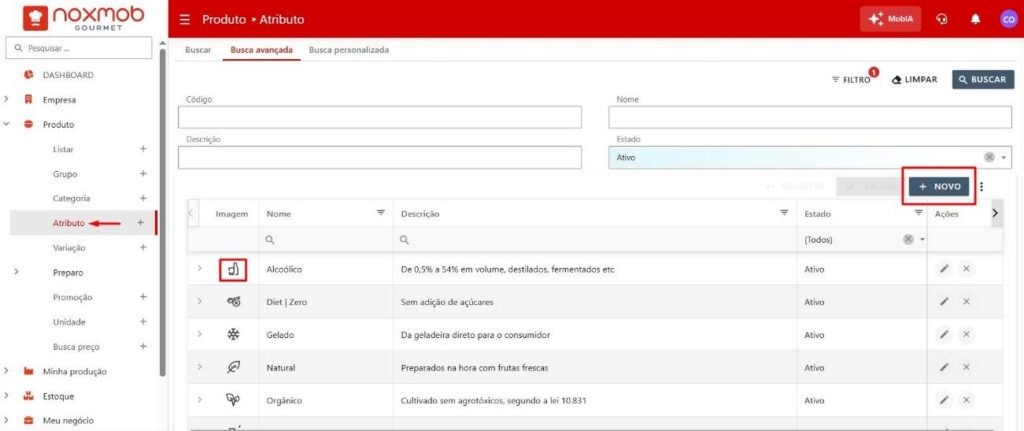
Os atributos dos produtos ficam disponíveis na mesma tela de detalhes. Para cadastrar novos atributos, acesse o menu Produtos → Atributos → Novo e insira as informações desejadas.
É possível reutilizar imagens de atributos existentes — basta copiar e salvar a imagem na máquina. Também podem ser adicionadas novas imagens, desde que sigam um padrão visual consistente (tamanho 20×20, proporção e estilo). Informe ao cliente sobre os atributos disponíveis para os produtos, são preenchidos no momento do cadastro do produto na aba ‘Atributos’.
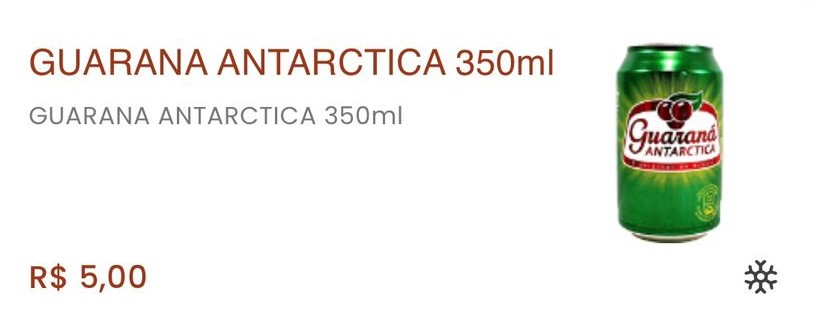
Os atributos servem para indicar características especiais de cada item do cardápio. Eles aparecem como ícones visuais abaixo da imagem do produto e no detalhe.
Crie um cadastro para o USUÁRIO de criação do cardápio digital que deverá se chamar CARDAPIO. Faça um teste antes e acesse a retaguarda web com ele para ver se já foi integrado e acesse o PDV com ele para configurar o cardápio. Se o
cliente tiver DS local, acesse o PDV com o usuário master, sincronize antes, saia do PDV e entre de novo com o usuário CARDAPIO.
Acessando o menu do Cardápio Digital
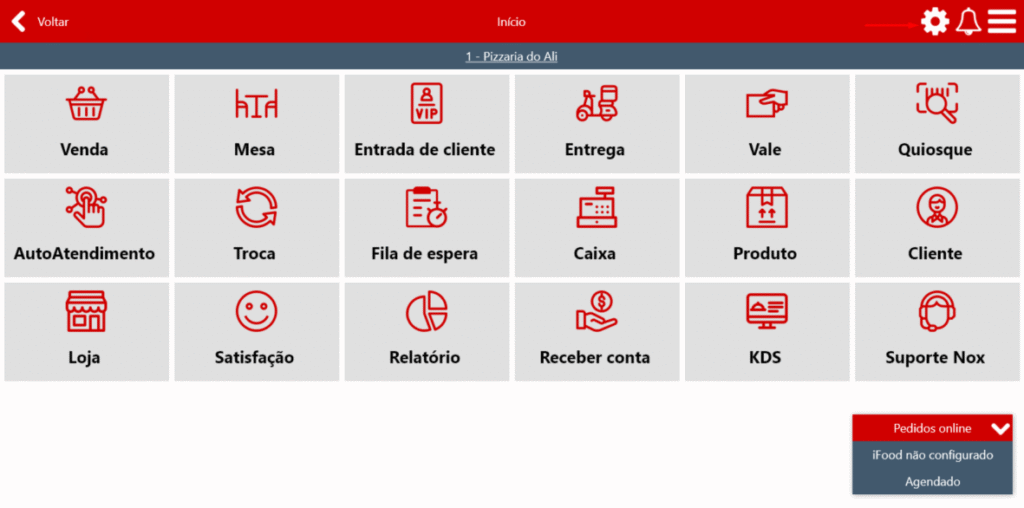
Acesse o PDV do cliente.
No canto superior direito, clique na engrenagem de configurações.
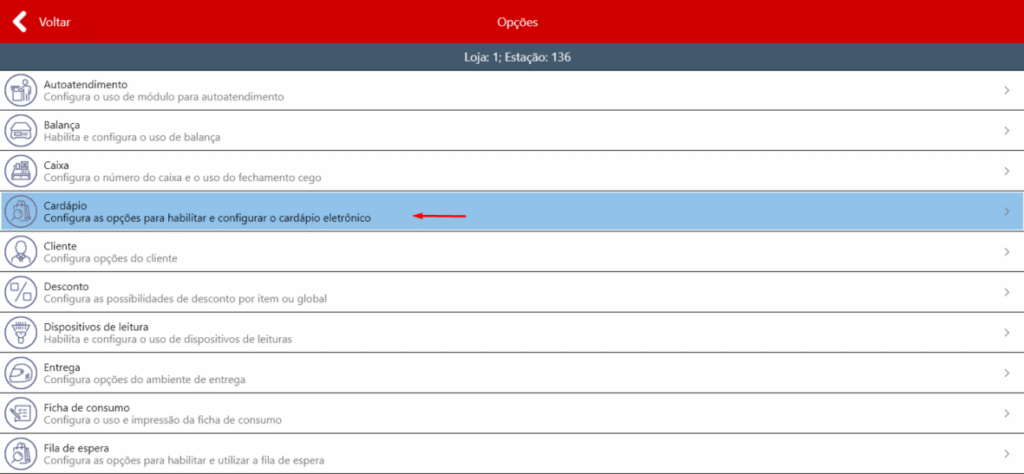
Na quarta opção do menu, clique em “Cardápio”. No canto superior direito, clique na engrenagem de configurações.
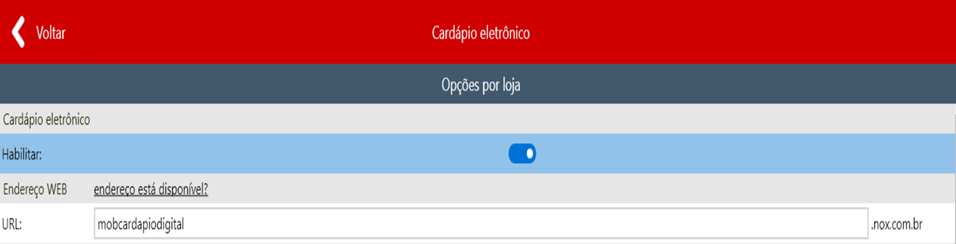
Habilitar o Cardápio
Ação: Clique em Habilitar para gerar o link do cardápio.
Endereço WEB: Pergunte ao cliente como ele deseja que os clientes o encontrem online.
URL: Personalize o link conforme preferência do cliente.
Endereço do Estabelecimento
• CEP: Informe o CEP e valide no Google Maps.
• Endereço: Copie o endereço completo do Maps e cole no campo
correspondente.

Dados do Estabelecimento
• Descrição: Texto breve que apresente o estabelecimento. Pode-se buscar ideias criativas com Inteligência Artificial.
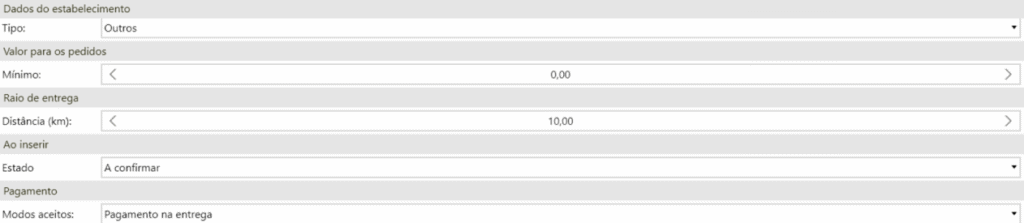
• Tipo: Escolha o tipo de estabelecimento (pizzaria, bar, cafeteria etc.).

Valor para Pedidos
Mínimo: Defina o valor mínimo do pedido.
Raio de Entrega
Distância (km): Informe o limite máximo de entrega (geralmente usam até 10 km).
Ao Inserir Itens
Estado:
- A confirmar: para itens que precisam ser produzidos.
- Pronto: para itens já disponíveis.
Pagamentos
Modos aceitos
- Pagamento online: pelo próprio cardápio.
- Pagamento na entrega: via maquininha.
- Pagamento online e na entrega: ambos os modos.
- Na retirada: Ative se o cliente permitir retirada local.
As combinações possíveis:
Modo Aceito | Efeito |
Pagamento online + retirada ativa | Pagamento antecipado obrigatório |
Pagamento na entrega + retirada ativa | Exige maquininha |
Pagamento online e na entrega + retirada ativa | Cliente escolhe como pagar |
Gateway de Pagamento
Selecione Não utilizar ou REDE.
Ao clicar em Configurar, insira os dados do PV do E-commerce. O cliente deve solicitá-los via userede.com.br ou na Central REDE:
- Capitais: (11) 4001-4433
- Outras localidades: 0800 728 4433
Campos obrigatórios:
- PV: código numérico
- Token: combinação de letras e números
Verificação do Cartão de Crédito
- Modo Não utilizar: sem validação.
- Modo Zero dólar (REDE): valida o cartão, tem custo por cadastro para o dono do estabelecimento.
Geralmente o cliente recebe uma mensagem informando que o cartão foi validado.
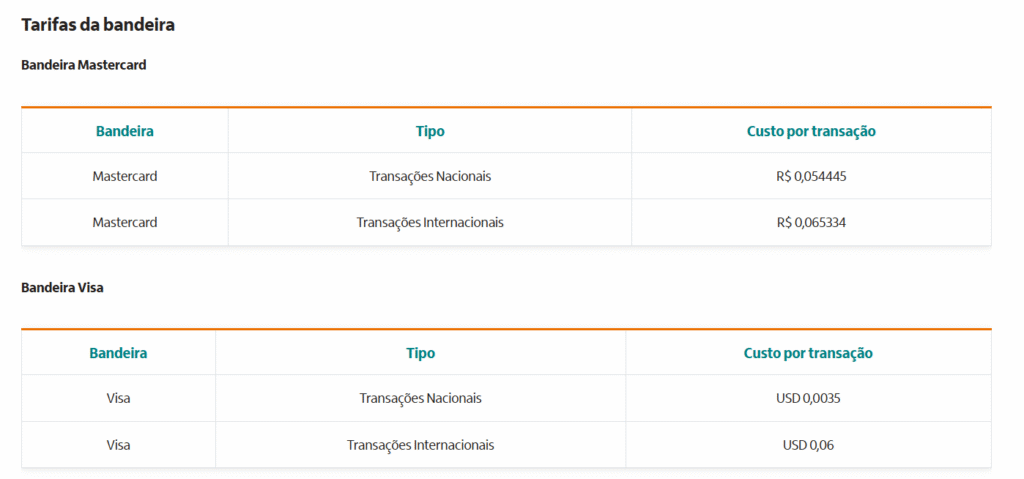
Cobrança de R$1: valor é estornado após a validação.
Neste caso, geralmente o cliente recebe o cliente recebe uma mensagem informando que o cartão foi validado e será feita uma cobrança de R$1,00, mas será estornada
PIX
- Cód. Conta: Deverá ser indicado qual é o número da conta escolhida para o cardápio.
- Chave: Deverá ser indicado qual é a chave PIX escolhida para o cardápio.

Antifraude
Selecione Não utilizar ou ClearSale. Se escolher ClearSale, clique em Configurar e insira:
- Usuário
- Senha
- Aplicativo

Cores Predominantes
- Primária: botões de destaque e informações principais.
- Secundária: tons de apoio e rodapé.
Clique no seletor de cores ou insira o código hex (#).

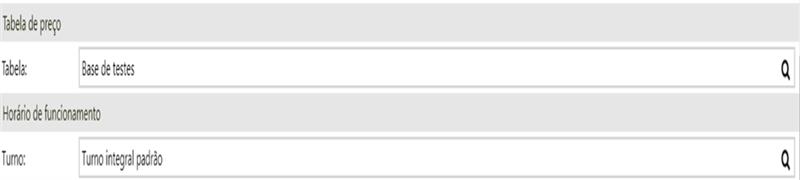
Tabela de Preços
Clique na lupa, busque e selecione a tabela desejada.
Horários de Funcionamento
Escolha o turno que o cardápio seguirá.
Redes Sociais
Inclua os links principais do estabelecimento:
- YouTube
Login e Autenticação
- Login via Facebook ou Google ainda não está ativo.
- Caso o cliente queira ativar, é necessário abrir um chamado de suporte para incluir o domínio na Whitelist do Facebook.
Habilitar por mensagem
Ative para enviar código SMS ao usuário no momento do cadastro


Pedido sem Login
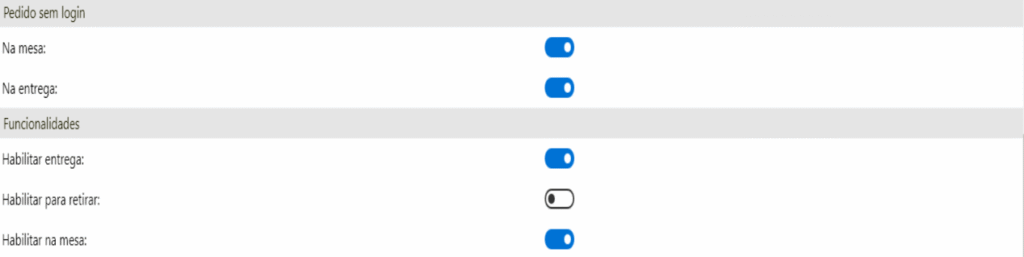
Na mesa: Habilitar o botão se o pedido sem login for usado para os pedidos na mesa.
Na entrega: Habilitar o botão se o pedido sem login for usado para pedidos do delivery. (Está opção é indicada para quem tem o pagamento online habilitado).
Funcionalidades
Observação:
Para que o cardápio funcione apenas para visualização na mesa, siga as instruções abaixo:
- Desmarque as opções “Entrega”, “Retirada”, “Login na mesa” e “Login na entrega”;
- Desmarque também as funcionalidades “Entrega”, “Para retirar” e “Na mesa”;
- Defina a forma de pagamento como “Pagamento na entrega”.
Caso deseje utilizar o cardápio com pedidos ativos, marque as opções conforme a operação do estabelecimento:
- Entrega
- Retirada
- Na mesa
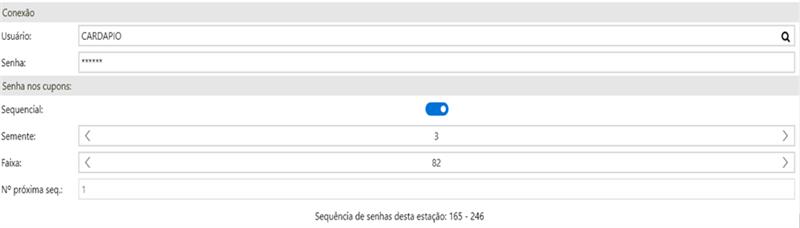
Conexão e Acesso
- Usuário e senha: apontar o usuário ‘CARDAPIO’.
- Senha nos cupons: exibe código nos pedidos.
- Sequencial: quando esta opção está marcada, ela gera senhas em ordem.
- Semente: determina como irá iniciar a contagem numérica das senhas.
- Faixa: número do intervalo de senhas por estação.
Restrição de Itens Vendidos
- Praça: limitar itens por local de venda.

Especificações de Imagens, Capa e Banner
Para garantir uma boa apresentação visual do cardápio digital, siga as especificações abaixo:
Capa/Banner: Ideal 1200×270 (PC), 820×270 (tablet), 395×270 (celular).
- Logo e Imagens dos produtos: Ideal 1080×1080.
Para as imagens dos produtos, prefira usar imagens que tenham o fundo transparente ou branco. Se o cliente for tirar fotos, oriente ele da mesma forma.
Ajustando o layout da capa
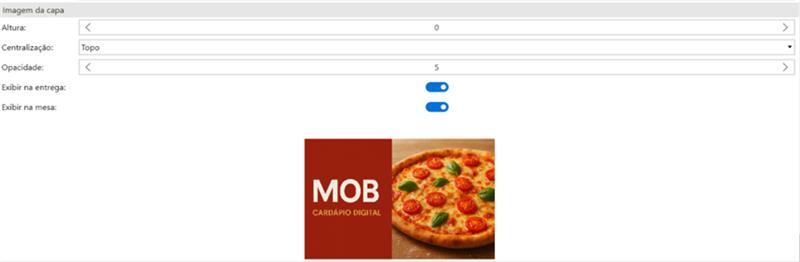
É possível ajustar a altura da imagem da capa do cardápio, deixando-a mais alta ou mais estreita conforme a imagem escolhida pelo cliente. Também é possível modificar o quadrado branco de informações, tornando-o mais sólido ou até transparente, conforme preferência.
- Altura: 400 (padrão)
- Centralização: Centro (padrão)
- Opacidade: 100 (padrão)
- Exibir na entrega: Habilitado
- Exibir na mesa: Habilitado
Animações Lottie
Use o site lottiefiles.com/free-animations para baixar animações gratuitas e coerentes com a marca.
Salve os arquivos em uma pasta local do cliente.
Boas práticas de suporte
Durante o atendimento, mantenha uma postura colaborativa e proativa. Sempre ouça o cliente com atenção, explique as etapas de forma clara e mostre visualmente as opções disponíveis. Registre cada configuração concluída e garanta que o cliente compreendeu como operar o cardápio após a implantação. Caso haja dúvidas ou solicitações adicionais, oriente sobre os canais corretos de suporte e acompanhamento.
- Sempre ajude o cliente a personalizar o cardápio inicial.
- Peça para ele carregar as imagens dos produtos e colocar os atributos.
- Agende um retorno para finalizar a personalização.